いつもさくらのユーザーコミュニティご利用いただきありがとうございます。
アカウントのセキュリティ向上のため、二要素認証の設定を推奨しています。
二要素認証を有効にすると、ログイン時にパスワードに加えてスマートフォンの
認証アプリで生成される確認コードが必要になります。
万が一パスワードが漏洩した場合でも、不正ログインのリスクを大幅に軽減できます。
設定手順につきましては、以下の手順書をご参照ください。
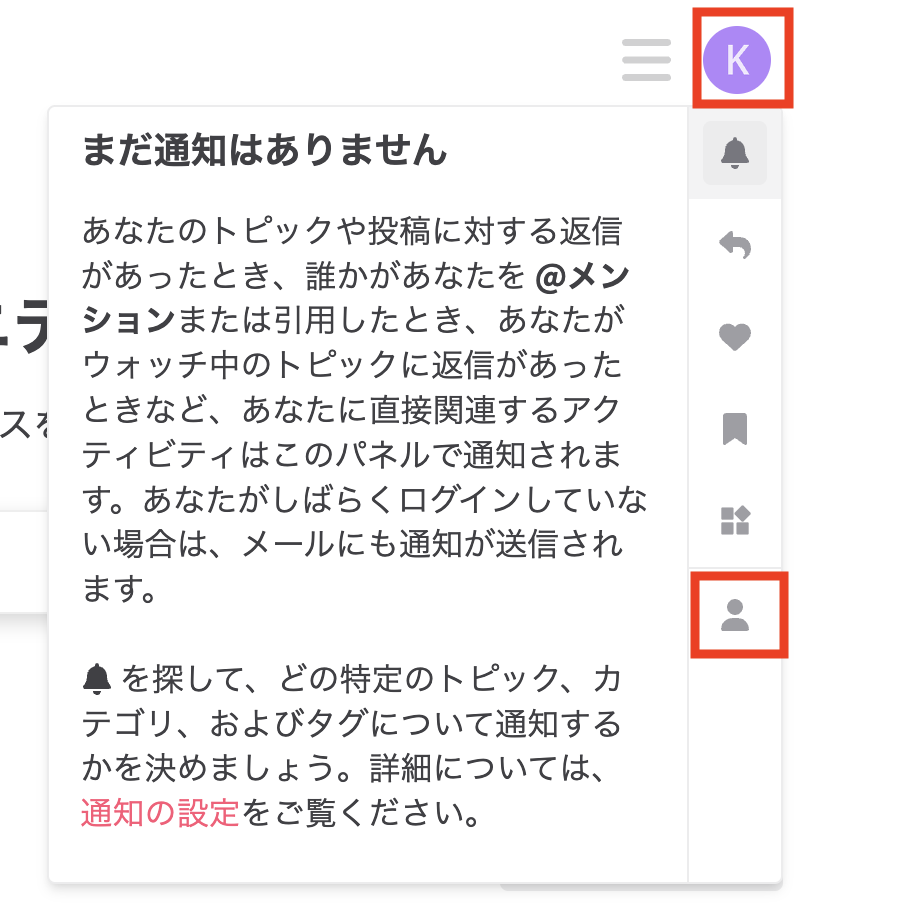
1、右上のユーザーアイコンをクリックし表示されるメニュー内の
「プロフィール」(人のアイコン)をクリックして下さい。
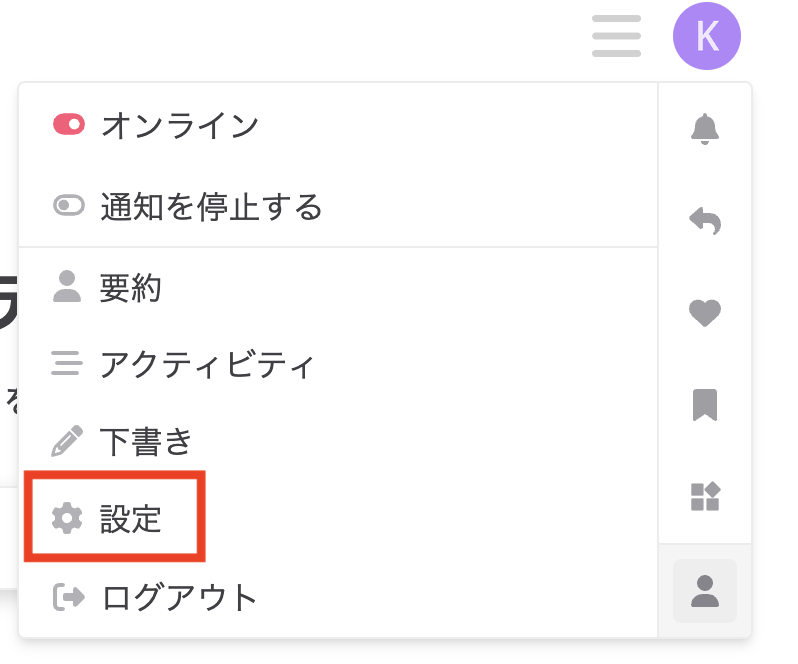
2、設定をクリックして下さい。
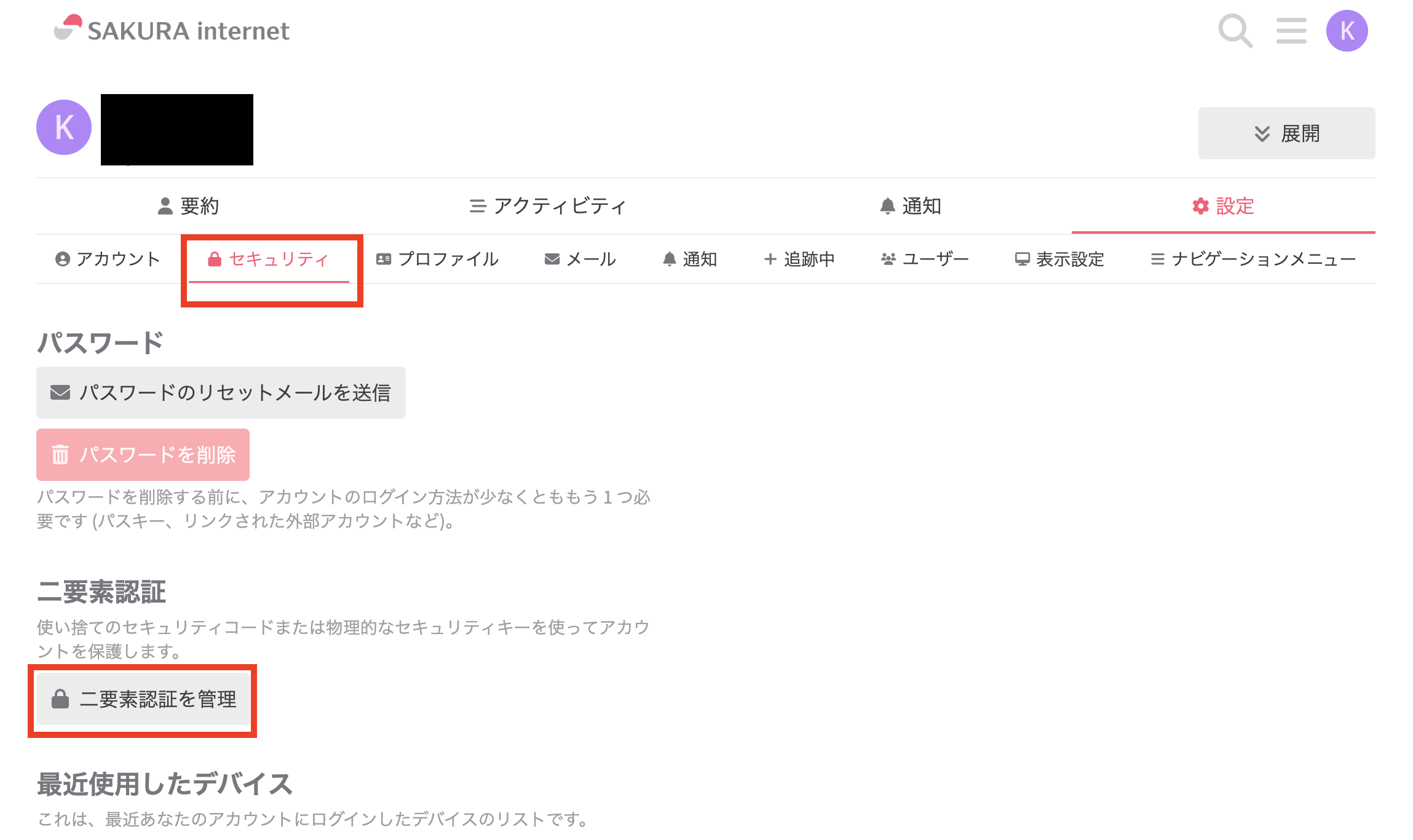
3、セキュリティタブをクリックして二要素認証を管理をクリックして下さい。
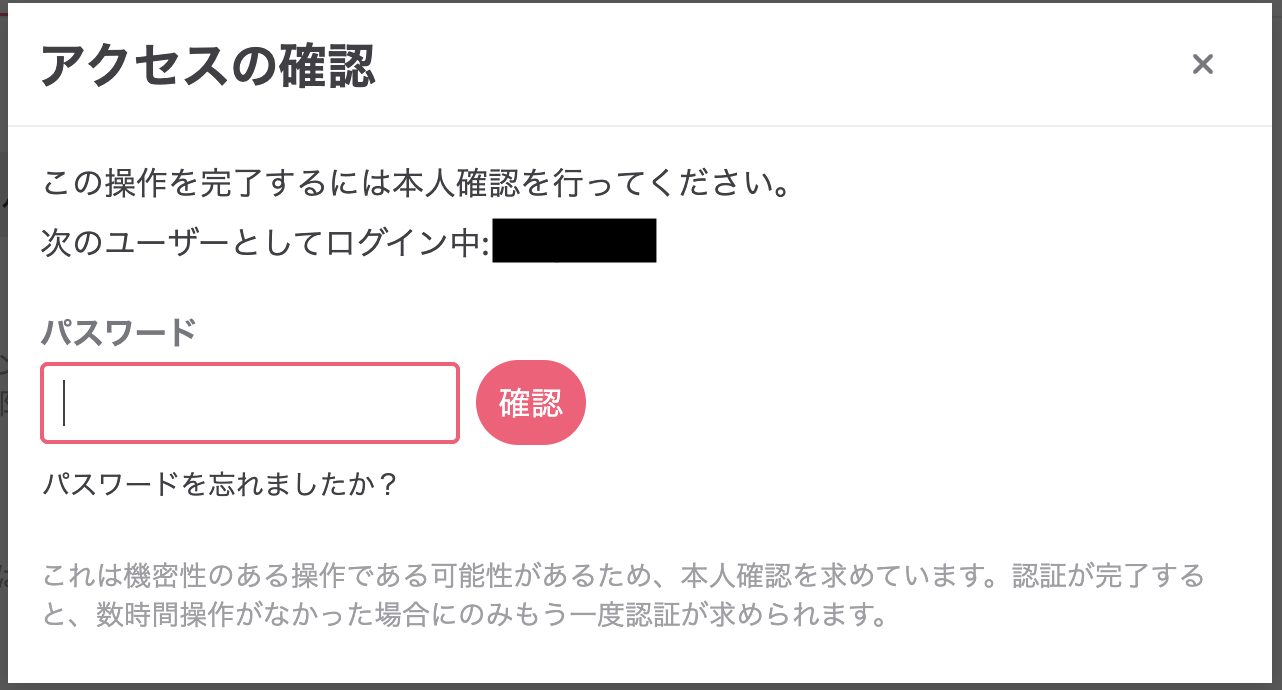
4、アクセスの確認のポップアップ画面からパスワード(ログイン時と同じ)を入力して
確認をクリックして下さい。
5、トークンベースの認証アプリの認証アプリを追加をクリックして下さい。
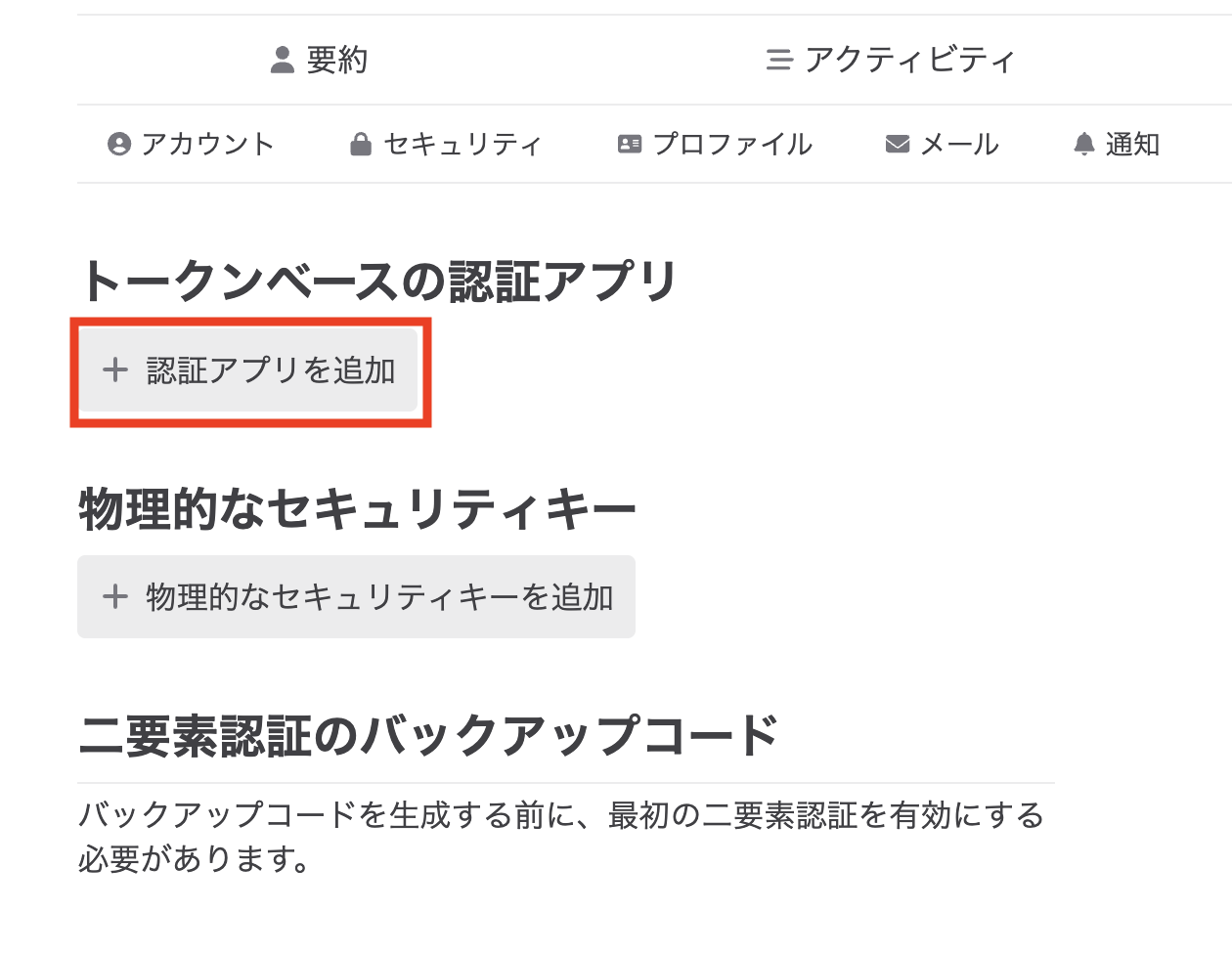
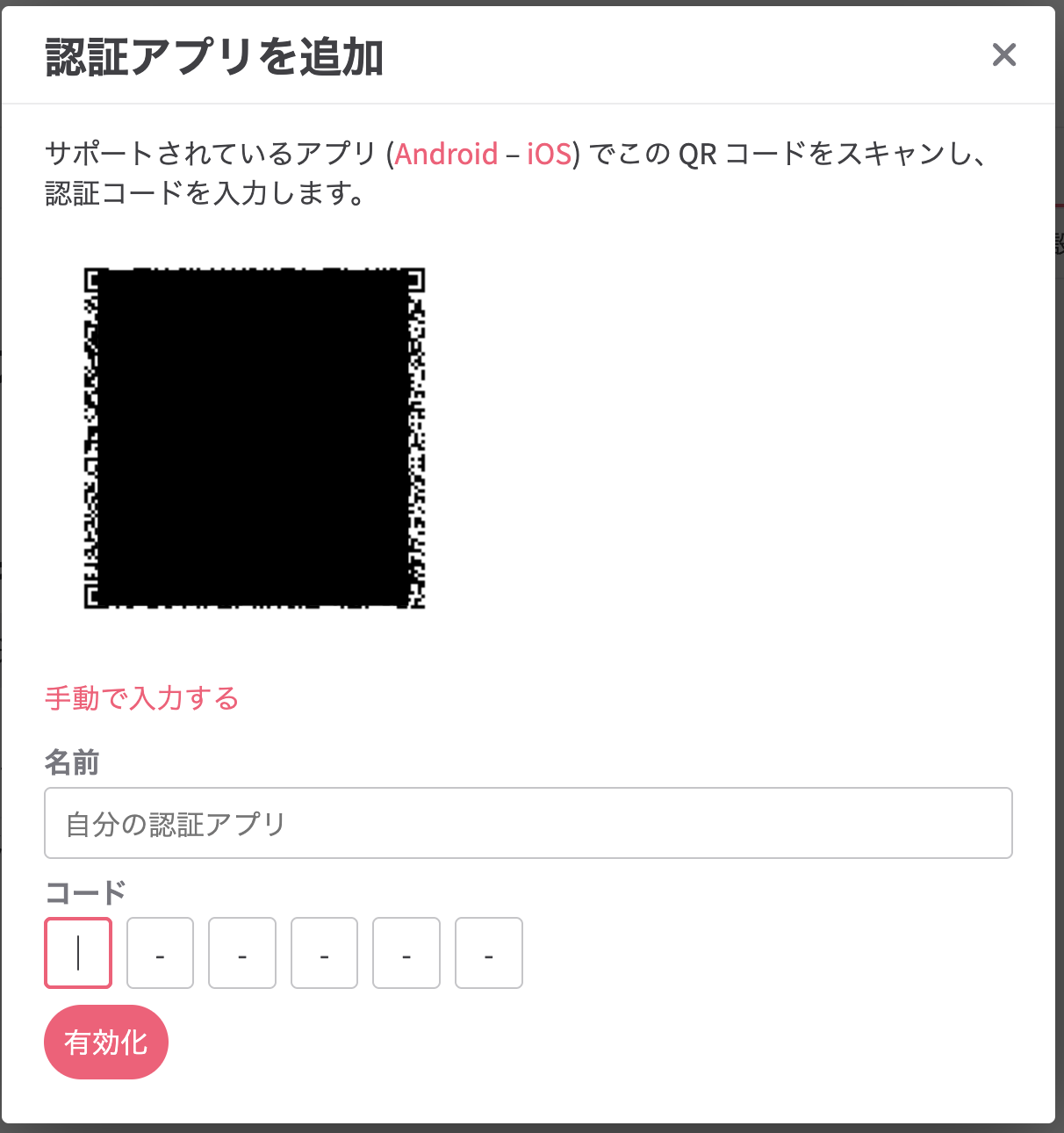
6、認証アプリを追加
-
名前に任意の名前を入力して下さい。
-
スマートフォンに認証アプリをインストールのうえ、認証アプリからQRコードを読み取って下さい。
(例:Microsoft Authenticator、Google Authenticatorなど)
-
認証アプリに表示された6桁の数字をコードに入力して下さい。
-
有効化をクリックして下さい。
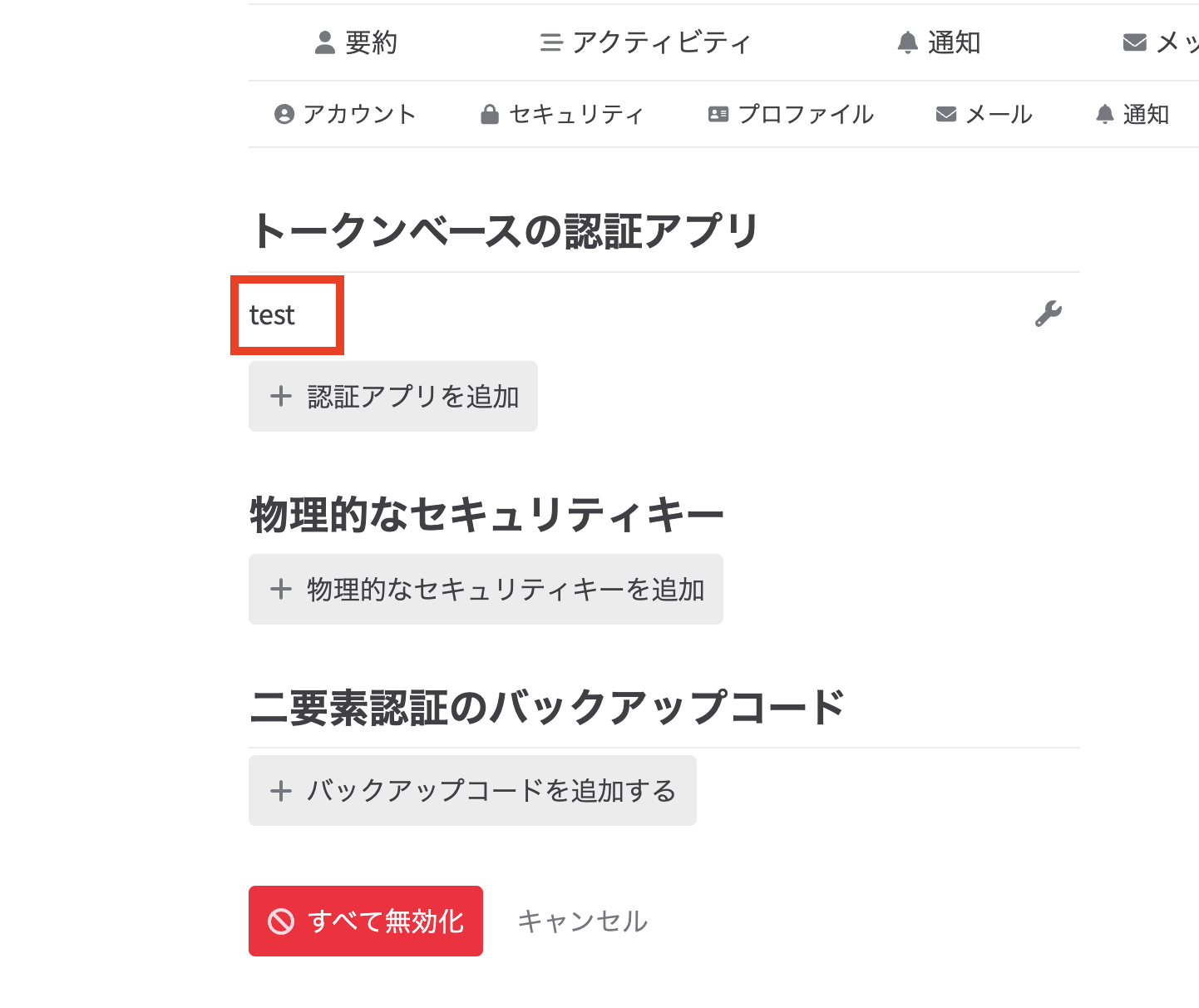
7、認証アプリが追加された事を確認
8、二要素認証のバックアップコードの追加
二要素認証のバックアップコードは、スマートフォンや認証アプリが使えなくなった場合に
ログインするための予備の認証手段です。
例えば、スマートフォンの紛失や故障、機種変更時の設定ミスなどで認証コードが確認できない
場合でも、バックアップコードを使用することでログインすることができます。
バックアップコードは1回限り有効な使い捨てのコードで、あらかじめ複数発行されます。
そのため、緊急時に備えて安全な場所に保管して下さい
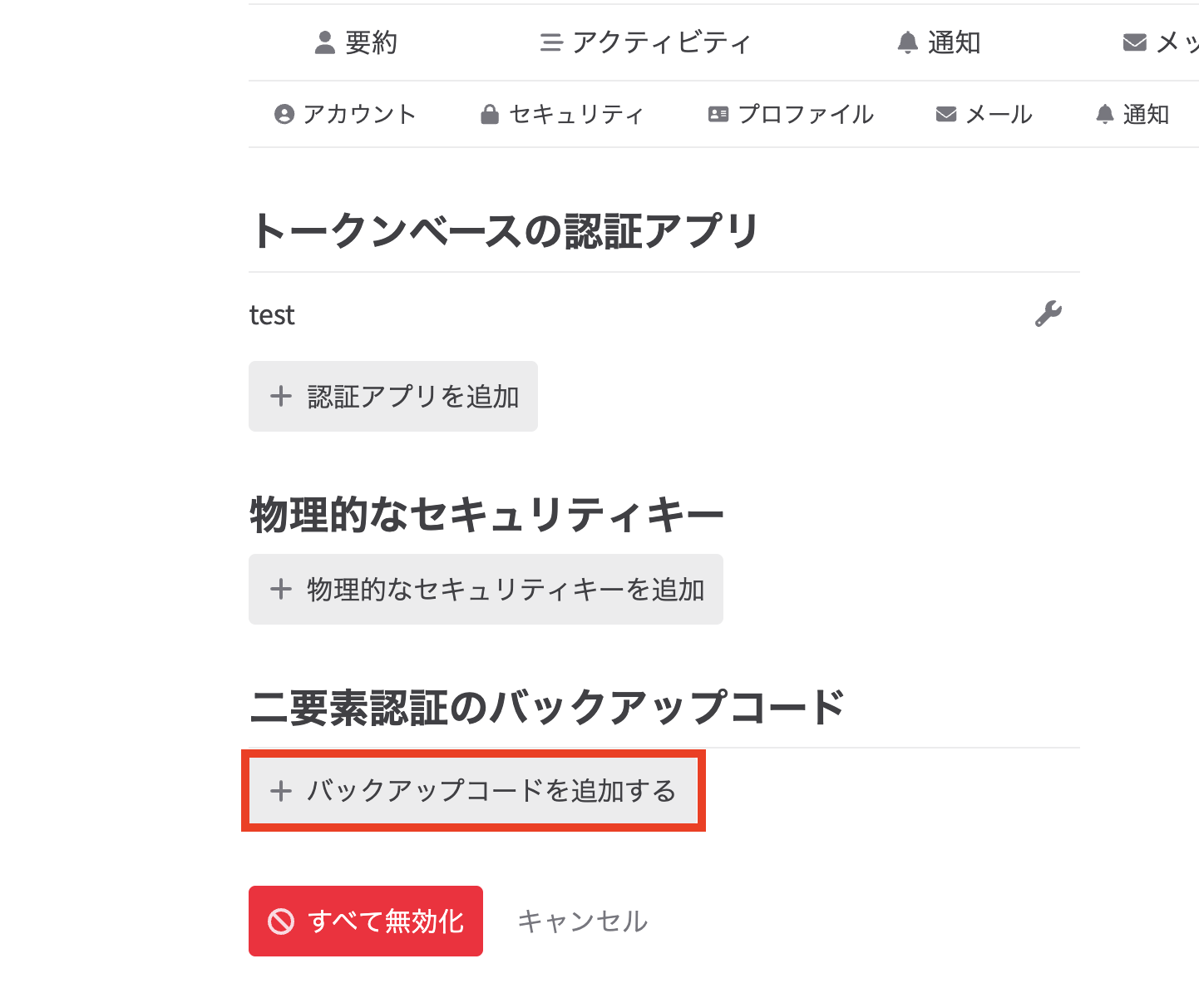
1.バックアップコードを追加するをクリックして下さい。
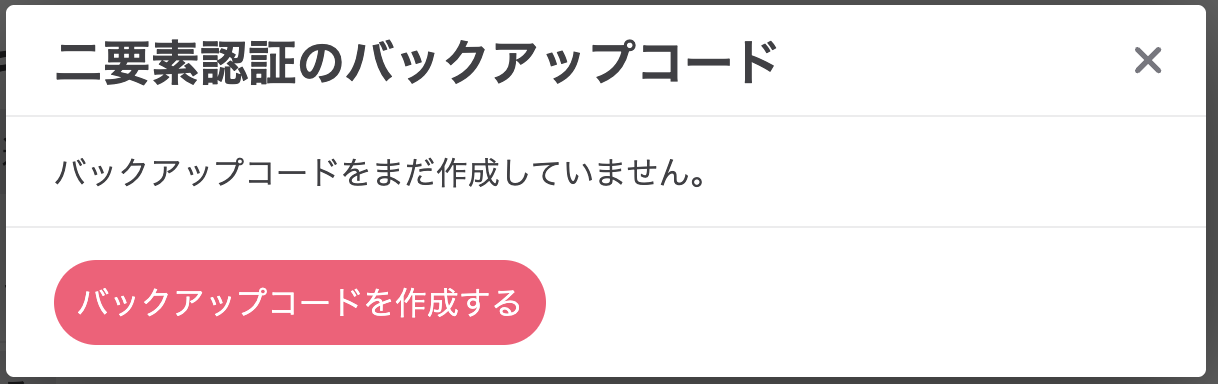
2.二要素認証のバックアップコードのポップアップ画面が開きます。
バックアップコードを作成するをクリックして下さい。
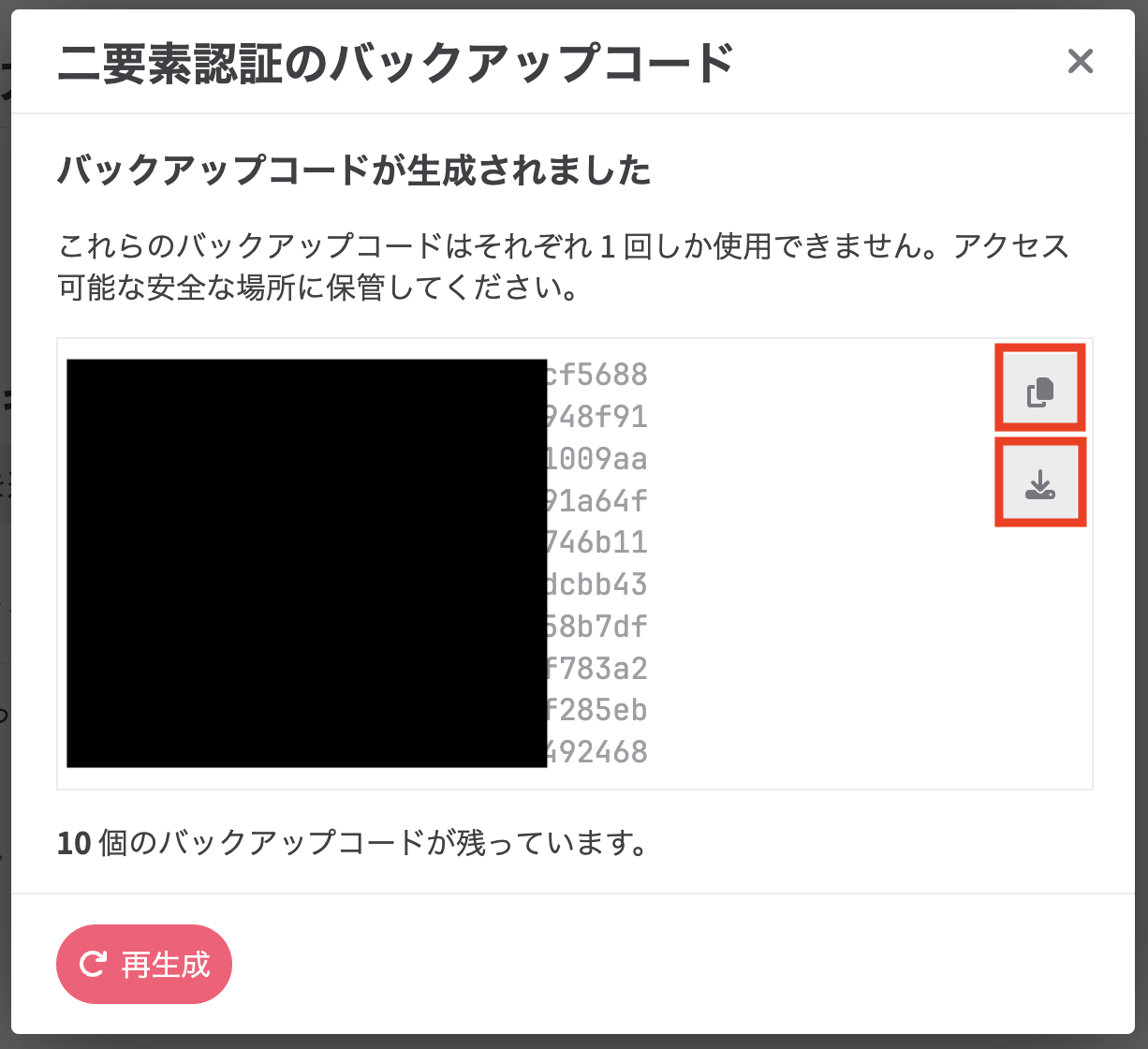
3.バックアップコードが10個表示されますので赤枠のコピーボタンやダウンロードボタン
をクリックして保管して下さい。
画面右上のXボタンで画面を閉じて下さい。
4.10個のバックアップコードが残っています。と表示されていることを確認する。
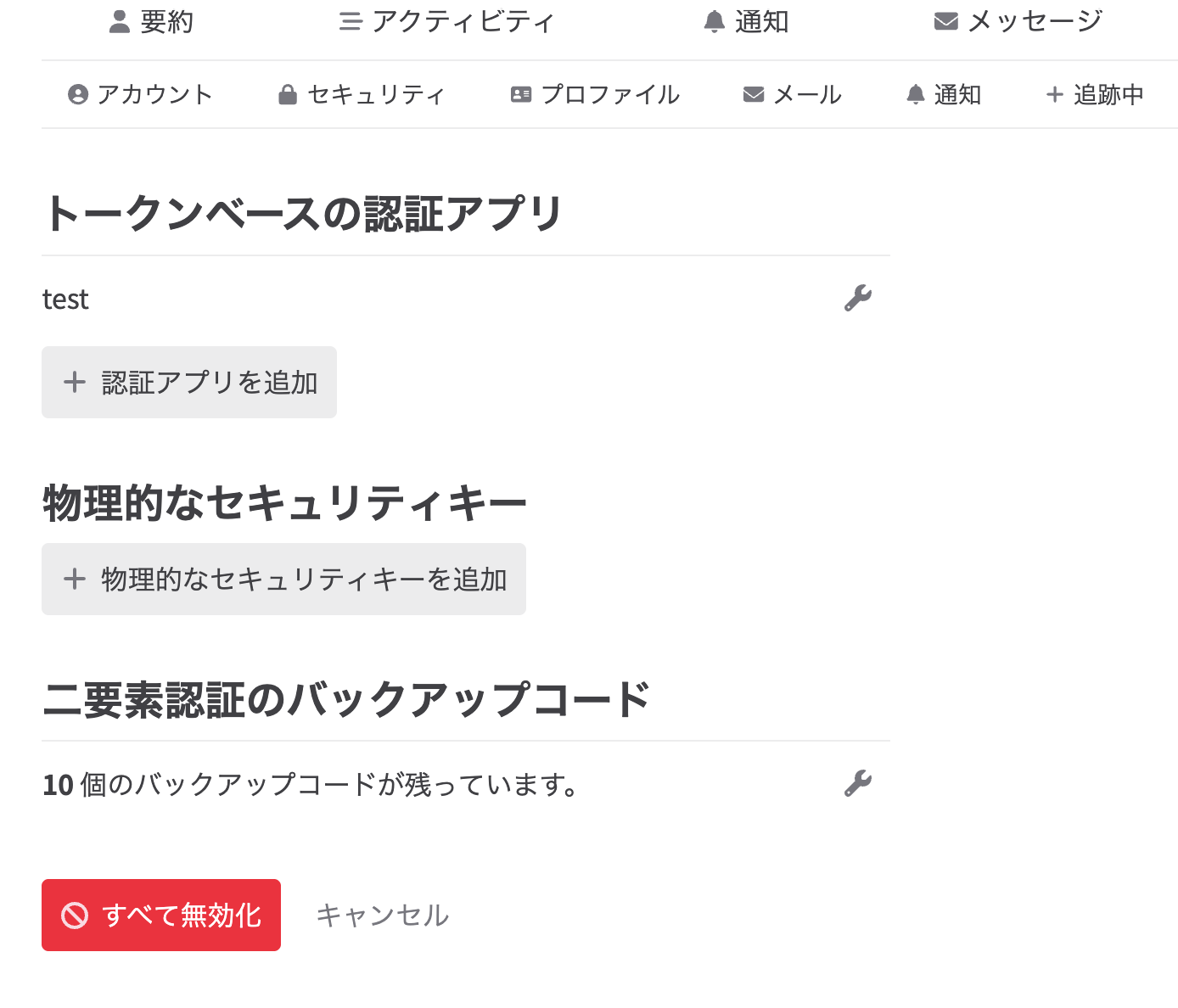
9、ログイン確認
1.一度、ログアウトして再度ログインして下さい。
https://support-community.sakura.ad.jp/login
メール or ユーザー名とパスワードを入力してログインして下さい。
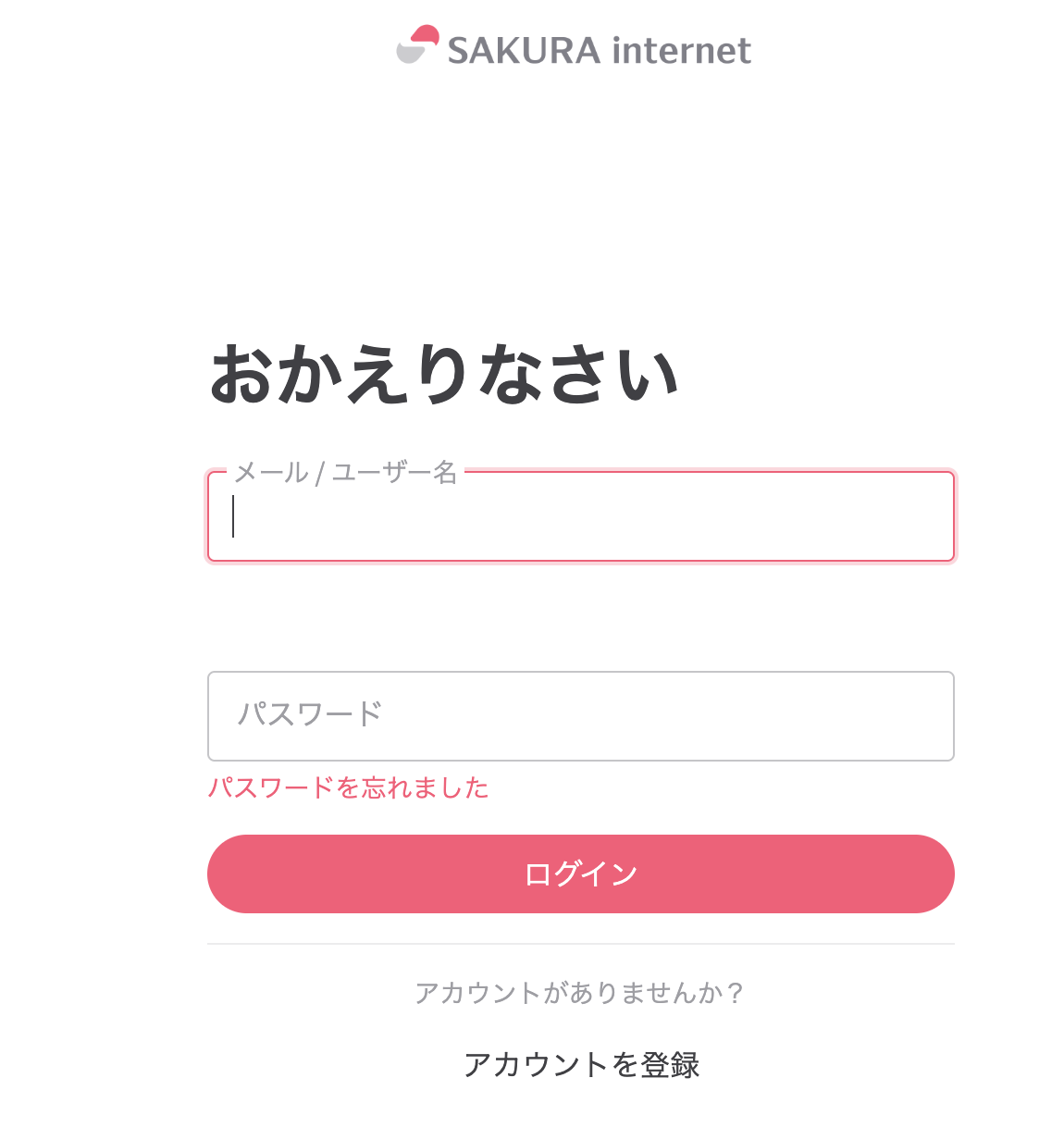
2.スマートフォンから認証アプリを開き表示された6桁の数字を入力してログインして下さい。
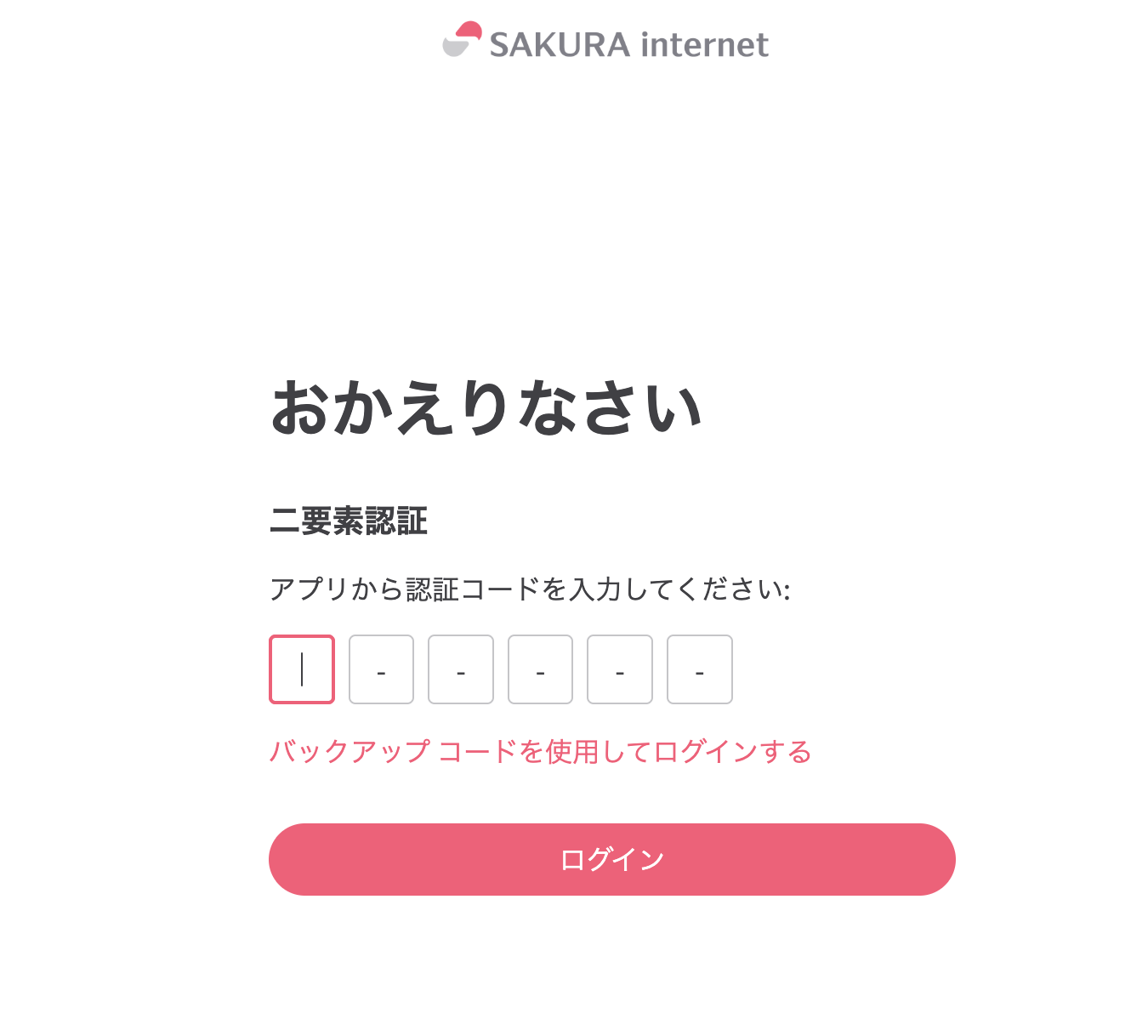
※スマートフォンの紛失や故障、機種変更時の設定ミスなどで認証コードが確認できない場合は
バックアップコードを使用してログインするを利用して下さい。
以上、二要素認証の設定をお願いいたします。
